Opmerking: Deze functie bevindt zich momenteel in de bètafase en wordt actief ontwikkeld.
Met jouw feedback kunnen we deze functie nog beter maken. Stuur je suggesties voor verbetering naar ons serviceteam.
Met aanmeldformulieren kunnen bezoekers van je website zich aanmelden voor je nieuwsbrief en regelmatig updates en informatie van je ontvangen. Je kunt eenvoudig aanmeldformulieren maken en aanpassen. Dat gaat als volgt:
- Nieuw registratieformulier maken
- Bestaand formulier bewerken
- De instellingen van je aanmeldformulier controleren en corrigeren
- Geavanceerde instellingen bewerken
Nieuw aanmeldformulier maken
- Log in op je CleverReach-account en klik op Formulieren in het menu aan de linkerkant.
- Klik op het tabblad Formulieren (Beta) en op Formulier toevoegen in de rechterbovenhoek.
- Klik op de knop Verder onder Aanmelding in het volgende pop-upvenster.
-
Beslis of uw aanmeldingsformulier als eigen pagina (landingspagina) moet verschijnen, of dat het in een website moet worden geïntegreerd of als pop-up moet verschijnen:
- Voer een naam in voor je formulier, selecteer een lijst met ontvangers en klik op Maken.
- Met beide opties kun je je formulier in de editor aanpassen met onze elementen en ontwerpsjablonen. In ons artikel Elementen voor het maken van formulieren leggen we uit welke elementen daar beschikbaar zijn en welke functies ze hebben.
- Wanneer je klaar bent met het maken van je formulier, klik je op Verder rechtsboven in de editor.
Bestaand formulier bewerken
- Log in op uw CleverReach account en klik op Formulieren in het menu aan de linkerkant.
- Klik op het tabblad Formulieren (Beta) en klik, als er al een formulier bestaat, aan de rechterkant op de drie puntjes ••• > Bewerken.
- Je wordt doorgestuurd naar onze editor, waar je links elementen kunt gebruiken om te bewerken:
Meer informatie over het gebruik van de editor vind je in ons artikel Elementen voor het maken van formulieren.
- Wanneer je klaar bent met het maken van je formulier, klik je op Verder in de rechterbovenhoek van de editor.
De instellingen van je aanmeldformulier controleren en corrigeren

Nadat je het formulier in de editor hebt gemaakt, kun je in een overzicht een samenvatting van je formulier bekijken en afzonderlijke stappen bewerken. Je kunt vervolgens de naam van het formulier wijzigen, de link kopiëren voor publicatie of de stappen voor de aanmelding aanpassen.
Onder Geavanceerde instellingen kun je nog meer aanpassingen doen om je formulier nog effectiever te maken.
De stappen voor de aanmelding aanpassen
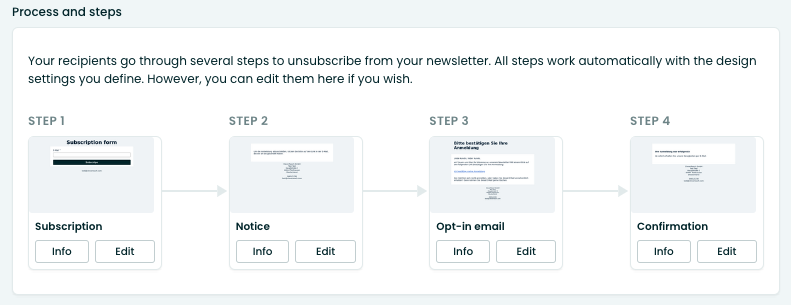
- Onder het overzicht van het registratieformulier vind je een reeks automatische stappen die worden doorlopen wanneer men u zich aanmeldt voor de nieuwsbrief.
-
De stappen zijn als volgt opgebouwd:
Stap 1 Aanmelding Nieuwe ontvangers voeren op deze pagina hun gegevens in het formulier in om zich voor jouw nieuwsbrief aan te melden. Stap 2 Melding
Na het versturen van de aanmelding krijgen nieuwe ontvangers deze meldingspagina te zien. Stap 3 Opt-in-e-mail Nieuwe ontvangers ontvangen deze e-mail om hun aanmelding te bevestigen door op de link te klikken conform de wet. Stap 4 Bevestiging Nieuwe ontvangers zien deze pagina nadat ze hun aanmelding hebben bevestigd. - Klik op Bewerken om de betreffende stap aan te passen.
Als je het ontwerp voor elke stap wilt aanpassen, kun je de automatische overname uitschakelen in de ontwerpinstellingen:
Geavanceerde instellingen bewerken
- Klik op Instellingen rechtsboven in het overzicht en selecteer Geavanceerd.
- De Geavanceerde instellingen zijn nu zichtbaar.
-
Je hebt de volgende opties:
Aanmelding Meervoudige registratie mogelijk
Ontvangers kunnen zich meerdere keren registreren met één e-mailadres.Label eerste aanmelder Labels worden automatisch aan de ontvanger gekoppeld zodra stap 4 van het aanmeldproces is voltooid Domein Het domein is zichtbaar in de link naar het registratieformulier Ontvangerslijst Nieuwe ontvangers worden opgeslagen in deze ontvangerslijst
Help & ondersteuning
Als je vragen hebt of hulp nodig hebt, aarzel dan niet om contact op te nemen met ons Serviceteam.